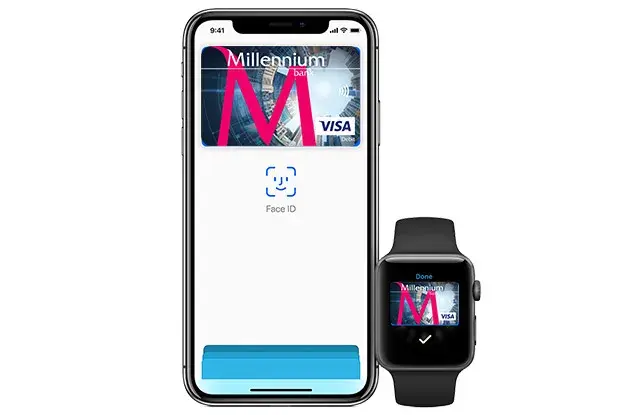
Płacenie telefonem stało się codziennością, a posiadacze iPhone'ów w Banku Millennium mają do dyspozycji niezwykle wygodne i bezpieczne narzędzie Apple Pay. Ten praktyczny przewodnik pokaże Ci krok po kroku, jak łatwo skonfigurować i zacząć używać swojego smartfona do płatności zbliżeniowych w sklepach oraz online, zapewniając płynne i bezproblemowe transakcje.
Płać iPhonem w Millennium z Apple Pay szybki przewodnik po konfiguracji i użyciu
- Główną metodą płatności iPhonem w Banku Millennium jest Apple Pay, umożliwiające płatności zbliżeniowe i online.
- Konfiguracja Apple Pay jest prosta i możliwa bezpośrednio z aplikacji Millennium lub przez Apple Wallet.
- Do płatności potrzebujesz iPhone'a z Face ID/Touch ID oraz aktywnej karty debetowej lub kredytowej Millennium.
- Płatności są bezpieczne dzięki tokenizacji i autoryzacji biometrycznej (Face ID/Touch ID).
- Limity transakcyjne w Apple Pay są takie same jak dla Twojej fizycznej karty.
- BLIK na iPhonie działa kodowo, a nie zbliżeniowo, w przeciwieństwie do Androida.
Płatność iPhonem w Millennium jest prostsza niż myślisz
W dzisiejszych czasach wygoda i szybkość płatności to podstawa. Jeśli jesteś klientem Banku Millennium i użytkownikiem iPhone'a, masz do dyspozycji fantastyczne rozwiązania, które sprawią, że portfel możesz zostawić w domu. Główną i najbardziej intuicyjną metodą jest oczywiście Apple Pay. To system, który pozwala na płatności zbliżeniowe w sklepach stacjonarnych, a także szybkie i bezpieczne zakupy w internecie oraz w aplikacjach. Alternatywą jest BLIK, jednak tutaj muszę zaznaczyć, że na iPhonie działa on nieco inaczej niż zbliżeniowy BLIK, który znamy z telefonów z Androidem. Niezależnie od wyboru, płacenie telefonem jest naprawdę proste i wygodne, a ja pokażę Ci, jak to zrobić.
Czego potrzebujesz, aby zacząć płacić telefonem? Lista kontrolna
Zanim zanurkujemy w szczegóły konfiguracji, upewnijmy się, że masz wszystko, co niezbędne do rozpoczęcia przygody z płatnościami iPhonem. Oto moja lista kontrolna:
- Kompatybilny iPhone: Potrzebujesz iPhone'a z funkcją Face ID lub Touch ID. Oznacza to, że modele takie jak iPhone 6 lub nowsze będą działać bez problemu.
- Aktywna karta Banku Millennium: Musisz posiadać aktywną kartę debetową lub kredytową Banku Millennium. Usługa Apple Pay obsługuje zarówno karty Visa, jak i Mastercard.
- Konto Apple ID: Upewnij się, że jesteś zalogowany do swojego konta Apple ID na iPhonie.
- Połączenie z internetem: Do samego dodawania i weryfikacji karty potrzebne będzie stabilne połączenie z internetem (Wi-Fi lub dane komórkowe). Do późniejszych płatności zbliżeniowych już nie.
Jakie karty Millennium możesz dodać do swojego iPhone'a?
Bank Millennium jest w pełni kompatybilny z Apple Pay, co oznacza, że możesz dodać do swojego iPhone'a większość kart wydanych przez bank. Dotyczy to zarówno kart debetowych (np. do konta osobistego), kart kredytowych, jak i kart przedpłaconych. Niezależnie od tego, czy Twoja karta to Visa, czy Mastercard, powinieneś móc ją bez problemu skonfigurować w Apple Wallet. Warto również wiedzieć, że Apple pozwala na dodanie wielu kart do jednego urządzenia. Na nowszych modelach iPhone'a (od iPhone'a 8 wzwyż) możesz mieć dodanych do 12 kart, natomiast na starszych modelach (do iPhone'a 7 włącznie) limit wynosi 8 kart. To bardzo wygodne, jeśli masz kilka kart i chcesz mieć je wszystkie pod ręką.
Konfiguracja Apple Pay w Millennium: przewodnik krok po kroku
Dodanie karty Banku Millennium do Apple Pay jest naprawdę proste i intuicyjne. Masz do wyboru dwie główne metody, a ja osobiście uważam, że obie są równie wygodne. Wybierz tę, która bardziej Ci odpowiada.
Metoda 1: Dodawanie karty przez aplikację mobilną Banku Millennium
To często najszybszy sposób, ponieważ odbywa się bezpośrednio z aplikacji, którą zapewne regularnie używasz.
- Zaloguj się do aplikacji mobilnej Banku Millennium: Otwórz aplikację i wprowadź swój PIN lub użyj biometrii (Face ID/Touch ID).
- Przejdź do sekcji "Moje produkty": Zazwyczaj znajdziesz ją na głównym ekranie lub w menu nawigacyjnym.
- Wybierz kartę, którą chcesz dodać: Kliknij na kartę debetową lub kredytową, którą zamierzasz skonfigurować w Apple Pay.
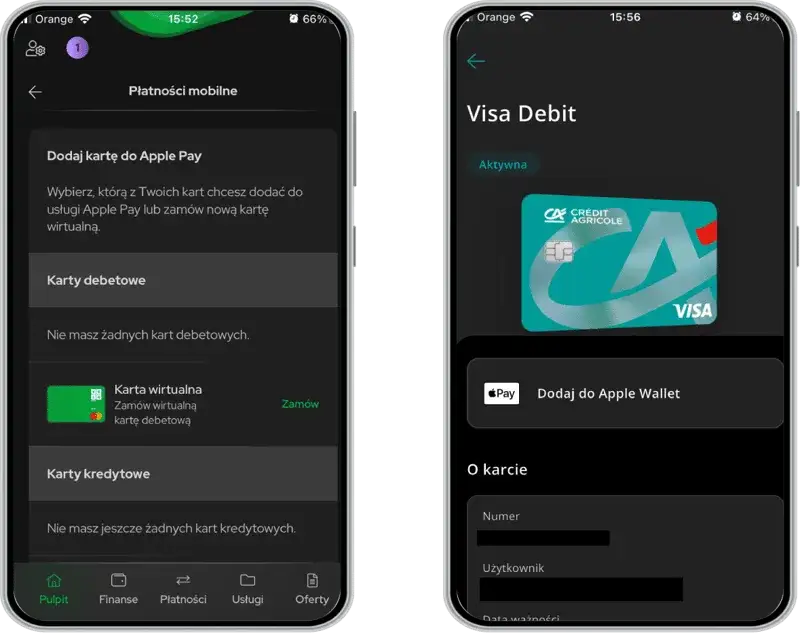
- Znajdź przycisk "Dodaj do Apple Wallet" lub "Dodaj do Apple Pay": Powinien być wyraźnie widoczny w szczegółach karty. Kliknij go.
- Postępuj zgodnie z instrukcjami na ekranie: Aplikacja poprowadzi Cię przez proces weryfikacji i dodawania karty do Apple Wallet. Może być wymagane potwierdzenie kodem SMS.
Metoda 2: Dodawanie karty bezpośrednio w aplikacji Apple Wallet
Jeśli wolisz działać bezpośrednio w ekosystemie Apple, możesz dodać kartę przez aplikację Wallet.
- Otwórz aplikację Wallet na swoim iPhonie: Znajdziesz ją na ekranie głównym.
- Kliknij ikonę "+" w prawym górnym rogu: Spowoduje to uruchomienie kreatora dodawania nowej karty.
- Wybierz "Karta debetowa lub kredytowa": Następnie kliknij "Dalej".
- Skanuj kartę lub wprowadź dane ręcznie: Możesz użyć aparatu iPhone'a, aby zeskanować dane karty (numer, datę ważności, imię i nazwisko), lub wprowadzić je ręcznie.
- Wprowadź kod CVC/CVV: To trzycyfrowy kod zabezpieczający, który znajdziesz na odwrocie swojej fizycznej karty.
- Zaakceptuj regulamin banku: Przeczytaj i zaakceptuj warunki korzystania z Apple Pay.
- Weryfikacja karty: Bank Millennium może wymagać dodatkowej weryfikacji. Najczęściej odbywa się to poprzez kod SMS wysłany na Twój numer telefonu powiązany z kontem, ale w niektórych przypadkach może być konieczny kontakt telefoniczny z infolinią banku.
Jak płacić iPhonem w praktyce: od sklepu po zakupy online
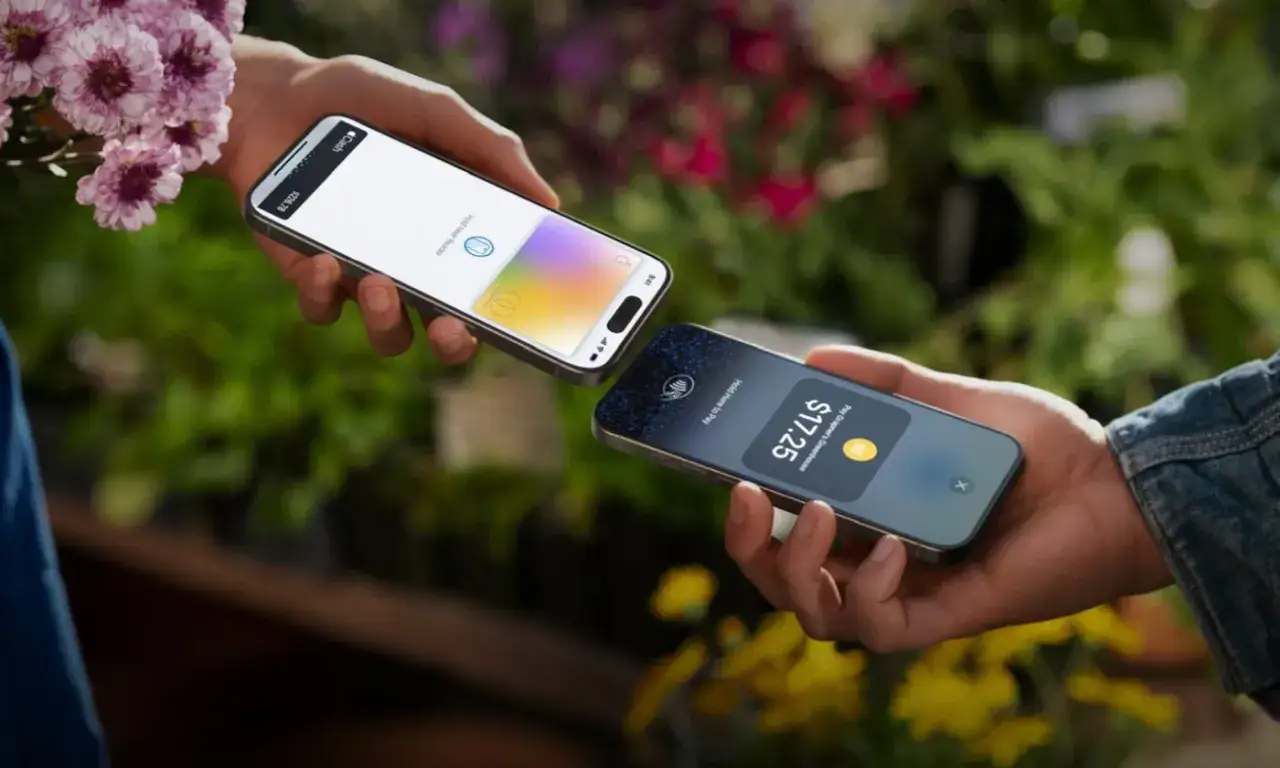
Skoro Twoja karta jest już dodana do Apple Pay, czas na to, co najważniejsze płatności! Proces jest niezwykle szybki i intuicyjny, zarówno w tradycyjnych sklepach, jak i podczas zakupów w internecie. Przygotuj się na to, że zapomnisz o noszeniu portfela!
Płatności w sklepach stacjonarnych: zbliż i potwierdź
Płacenie iPhonem w sklepie stacjonarnym to czysta przyjemność. Nie musisz nawet otwierać aplikacji, choć ja często to robię, żeby mieć pewność, że wybrałem właściwą kartę.
- Z Face ID: Dwukrotnie naciśnij przycisk boczny (ten po prawej stronie). Na ekranie pojawi się domyślna karta. Spójrz na iPhone'a, aby Face ID Cię rozpoznało, a następnie zbliż górną część telefonu do terminala płatniczego.
- Z Touch ID: Przyłóż palec do przycisku Home (gdzie znajduje się Touch ID) i jednocześnie zbliż górną część telefonu do terminala płatniczego.
To wszystko! Terminal powinien wydać sygnał potwierdzający transakcję. Nie musisz wpisywać kodu PIN na terminalu, ponieważ autoryzacja Face ID lub Touch ID jest wystarczającym potwierdzeniem Twojej tożsamości. To naprawdę duża wygoda i dodatkowa warstwa bezpieczeństwa.
Płatności w internecie i aplikacjach: szybkość i bezpieczeństwo
Apple Pay to także świetne rozwiązanie do płatności online. Koniec z przepisywaniem długich numerów kart czy kodów CVC/CVV wszystko odbywa się błyskawicznie i bezpiecznie.
Gdy robisz zakupy w internecie lub w aplikacjach mobilnych, szukaj przycisku "Zapłać z Apple Pay" lub ikony Apple Pay. Kiedy go zobaczysz, wybierz tę metodę płatności. Następnie Twój iPhone poprosi Cię o autoryzację transakcji za pomocą Face ID lub Touch ID. Po potwierdzeniu, płatność zostanie zrealizowana, a Ty nie będziesz musiał podawać żadnych danych karty sprzedawcy. To nie tylko szybkie, ale także znacznie bezpieczniejsze, ponieważ Twoje dane karty nigdy nie są udostępniane.
Bezpieczeństwo i limity: co warto wiedzieć o płatnościach iPhonem
Zawsze podkreślam, że bezpieczeństwo to priorytet, zwłaszcza w bankowości. Apple Pay zostało zaprojektowane z myślą o maksymalnym zabezpieczeniu Twoich danych i środków. Warto również znać zasady dotyczące limitów transakcyjnych.
Dlaczego Apple Pay jest bezpieczniejsze od tradycyjnej karty?
Wiele osób pyta mnie, czy płacenie telefonem jest bezpieczne. Odpowiadam: tak, a często nawet bezpieczniejsze niż używanie fizycznej karty! Dzieje się tak dzięki kilku kluczowym mechanizmom:
- Tokenizacja: Kiedy dodajesz kartę do Apple Pay, jej rzeczywisty numer nie jest przechowywany ani na Twoim iPhonie, ani na serwerach Apple. Zamiast tego generowany jest unikalny, zaszyfrowany numer konta urządzenia (tzw. token), który jest używany do każdej transakcji. Sprzedawca nigdy nie otrzymuje Twojego prawdziwego numeru karty.
- Brak udostępniania danych: Podczas płatności sprzedawca otrzymuje jedynie token i dynamiczny kod zabezpieczający, a nie Twoje dane karty.
- Autoryzacja biometryczna: Każda transakcja, niezależnie od kwoty, musi być potwierdzona za pomocą Face ID lub Touch ID. To oznacza, że nawet jeśli ktoś ukradnie Twój telefon, nie będzie w stanie dokonać płatności bez Twojej biometrycznej autoryzacji.
- Brak PIN-u na terminalu: Nie musisz wpisywać PIN-u na terminalu, co eliminuje ryzyko jego podpatrzenia przez osoby trzecie.
Co zrobić w przypadku kradzieży lub zgubienia telefonu?
Utrata telefonu to zawsze stresująca sytuacja, ale dzięki funkcjom Apple Pay i Apple masz kontrolę nad swoimi kartami. Oto, co powinieneś zrobić:
- Skorzystaj z usługi "Znajdź mój iPhone": Natychmiast użyj tej usługi, aby zdalnie zablokować lub wymazać dane z urządzenia. Możesz również zdalnie usunąć wszystkie karty dodane do Apple Pay, bez konieczności kontaktu z bankiem.
- Skontaktuj się z Bankiem Millennium: Jeśli nie masz dostępu do "Znajdź mój iPhone" lub chcesz mieć stuprocentową pewność, zadzwoń na infolinię Banku Millennium i poproś o zablokowanie możliwości płatności kartami dodanymi do Apple Pay.
Jakie limity obowiązują przy płatnościach Apple Pay?
Ważna informacja: limity transakcyjne dla płatności Apple Pay są dokładnie takie same, jak dla Twojej fizycznej karty płatniczej, którą dodałeś do usługi. Oznacza to, że jeśli masz ustawiony dzienny limit na 5000 zł dla swojej karty debetowej, ten sam limit będzie obowiązywał przy płatnościach iPhonem. Możesz łatwo sprawdzić i, w razie potrzeby, zmienić te limity w aplikacji mobilnej Banku Millennium lub w systemie bankowości internetowej Millenet. Co ważne, korzystanie z Apple Pay w Banku Millennium jest całkowicie bezpłatne bank nie pobiera żadnych dodatkowych opłat za transakcje.Płatności BLIK na iPhonie: alternatywa dla zbliżania
Choć Apple Pay jest główną metodą płatności iPhonem w Banku Millennium, warto pamiętać o BLIK-u. To świetna alternatywa, szczególnie w niektórych sytuacjach, choć na iPhonie działa on nieco inaczej niż na urządzeniach z Androidem.
Czym różni się BLIK na iPhonie od BLIKA zbliżeniowego na Androidzie?
Kluczowa różnica, o której często mówię moim klientom, dotyczy funkcji zbliżeniowej BLIKA. Na telefonach z systemem Android dostępna jest funkcja "BLIK zbliżeniowy", która pozwala na płacenie poprzez zbliżenie telefonu do terminala, podobnie jak Apple Pay, ale bez konieczności wpisywania kodu BLIK. Niestety, na iPhonie funkcja BLIK działa wyłącznie kodowo. Oznacza to, że aby zapłacić BLIKIEM w sklepie stacjonarnym, musisz wygenerować kod w aplikacji mobilnej Banku Millennium i wprowadzić go na terminalu płatniczym. To samo dotyczy płatności w internecie czy przelewów na telefon zawsze operujesz kodem BLIK.
Kiedy warto używać kodu BLIK zamiast Apple Pay?
Mimo braku funkcji zbliżeniowej, BLIK na iPhonie nadal ma swoje zastosowania i w niektórych sytuacjach może być preferowany:
- Terminal nie obsługuje płatności zbliżeniowych: Choć coraz rzadziej, zdarzają się terminale, które nie akceptują płatności zbliżeniowych. Wtedy BLIK kodowy jest ratunkiem.
- Niektóre sklepy internetowe i aplikacje: Część sklepów online oferuje płatność BLIKIEM, ale nie obsługuje Apple Pay. W takich przypadkach BLIK jest idealnym rozwiązaniem.
- Przelewy na telefon: BLIK to niezastąpione narzędzie do błyskawicznych przelewów na numer telefonu, co jest niemożliwe z Apple Pay.
- Wypłaty z bankomatów: Możesz wypłacać gotówkę z bankomatów bez użycia karty, korzystając jedynie z kodu BLIK.
Najczęstsze problemy i ich rozwiązania: co zrobić, gdy płatność nie działa
Nawet najlepsze technologie czasem zawodzą, a płatności telefonem nie są wyjątkiem. Zdarza się, że terminal nie reaguje lub karta zostaje odrzucona. Nie panikuj! W większości przypadków problem jest prosty do rozwiązania. Oto najczęstsze sytuacje i moje porady.
Dlaczego terminal nie reaguje na mój telefon?
To frustrujące, gdy zbliżasz telefon, a terminal milczy. Oto możliwe przyczyny:
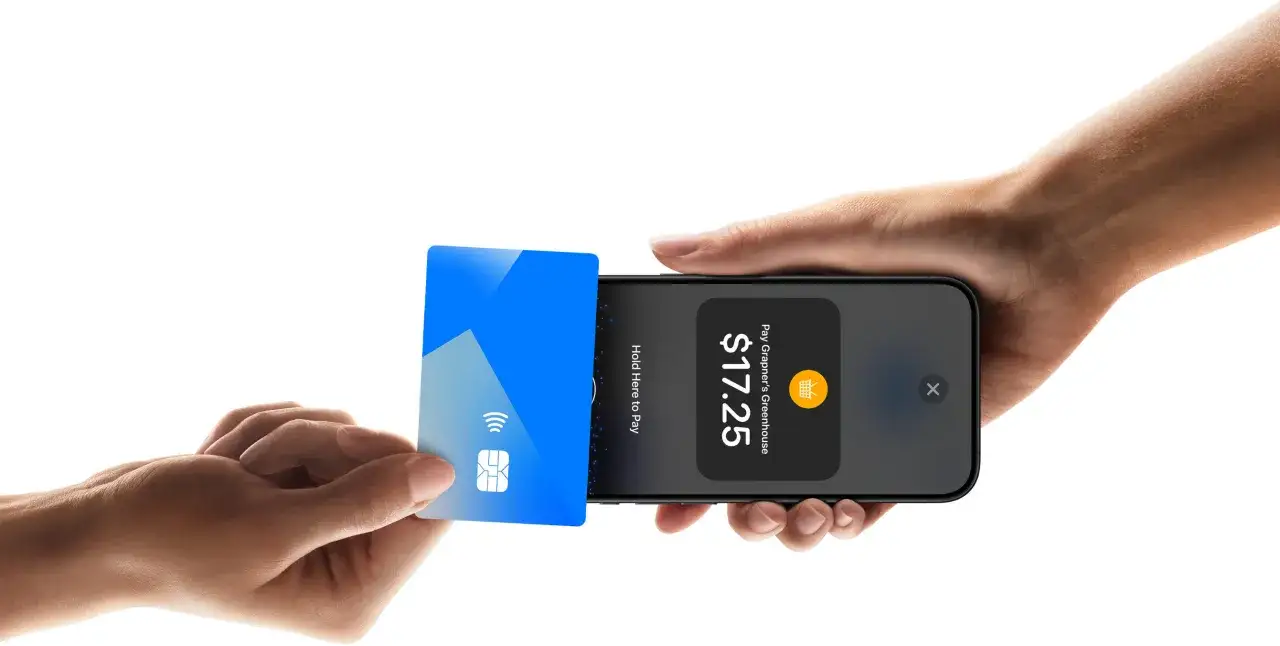
- Terminal nie obsługuje płatności zbliżeniowych: Upewnij się, że terminal ma ikonę płatności zbliżeniowych (cztery fale). Starsze terminale mogą ich nie obsługiwać.
- Telefon nie został prawidłowo zbliżony: Spróbuj zbliżyć górną część iPhone'a bliżej środka terminala. Czasem trzeba poeksperymentować z odległością i kątem.
- Problem z autoryzacją Face ID/Touch ID: Upewnij się, że autoryzacja biometryczna przebiegła pomyślnie. Jeśli Face ID Cię nie rozpoznało, spróbuj ponownie lub wprowadź kod dostępu.
- Błąd systemu: Rzadko, ale zdarza się, że zawiesi się aplikacja Wallet lub sam telefon. Spróbuj ponownie uruchomić iPhone'a.
Moja karta została odrzucona jakie mogą być przyczyny?
Odrzucenie karty to sygnał, że coś jest nie tak z samą kartą lub Twoim kontem. Sprawdź następujące kwestie:
- Karta w aplikacji Wallet jest nieaktywna: Upewnij się, że karta, którą próbujesz zapłacić, jest aktywna w Apple Wallet. Czasem po wymianie karty fizycznej trzeba ponownie ją aktywować w Apple Pay.
- Brak środków na koncie: To najbardziej prozaiczna przyczyna. Sprawdź saldo swojego konta w aplikacji Banku Millennium.
- Przekroczenie limitów transakcyjnych: Być może przekroczyłeś dzienny lub miesięczny limit płatności dla danej karty. Sprawdź i ewentualnie zwiększ limity w aplikacji mobilnej lub Millenet.
- Karta została zablokowana: Sprawdź status karty w aplikacji banku. Mogła zostać zablokowana z powodu podejrzanej aktywności lub na Twoje żądanie.
- Problem po stronie banku: Czasem zdarzają się chwilowe problemy techniczne po stronie banku. Warto wtedy skontaktować się z infolinią.
Przeczytaj również: Kod SWIFT mBanku: BREXPLPWMBK i gdzie go znaleźć? Poradnik
Czy do płacenia telefonem potrzebuję dostępu do internetu?
To bardzo częste pytanie, na które mam jasną odpowiedź: do samej płatności zbliżeniowej w terminalu internet nie jest wymagany! Transakcja odbywa się lokalnie między Twoim iPhonem a terminalem. Połączenie z internetem jest potrzebne jedynie podczas początkowego dodawania i weryfikacji karty w Apple Wallet, a także do sprawdzania historii transakcji w aplikacji bankowej. Możesz więc spokojnie płacić iPhonem nawet w miejscach bez zasięgu sieci komórkowej czy Wi-Fi.